

Cómo Crear un Widget de WhatsApp para tu Web sin Código (Guía 2025)
Si tienes tráfico y tu WhatsApp suena poco, casi siempre falta una cosa: un clic a chat que funcione bien en móvil y en escritorio. Un widget WhatsApp (burbuja flotante, botón fijo o caja de chat) elimina el “rellena el formulario y espera” y lleva al usuario directo a una conversación. En ordenador abre WhatsApp Web; en móvil, la app. La diferencia entre “me lo miro” y “te escribo ahora” suele estar en ese detalle.
La parte que falla no es el diseño: es el enlace. Un número mal formateado, un mensaje precargado que se rompe, o una URL que no abre donde toca y pierdes el lead. Por eso esta guía va al grano: cómo generar un enlace limpio y un QR en minutos con el generador de enlaces WhatsApp de ManyContacts (y su función de QR), cómo pegarlo en tu web sin tocar código y qué texto copiar para que te den el dato que necesitas desde el primer mensaje. Si quieres verlo desde ya, tienes todo en ManyContacts.
Cuándo Te Conviene Usar Un WhatsApp Widget Web
Úsalo si vendes B2C y necesitas captar leads rápido (inmobiliarias, clínicas, academias, eCommerce, concesionarios). Ponlo donde se decide: producto, precios y checkout. Para soporte, funciona mejor en ayuda, seguimiento de pedidos y postventa, con un mensaje que pida el dato correcto (pedido, matrícula, póliza). Si atiende un equipo, define desde el primer día quién responde, en qué horario y cómo vais a repartir conversaciones; el widget trae chats, pero la conversión la cierra la respuesta rápida.
Antes de Empezar: Qué Necesitas para que el Botón WhatsApp Web Funcione
Si vas a poner un botón WhatsApp web para que un equipo atienda leads y soporte, prepara lo básico antes de pegar el enlace. La mayoría de fallos del widget WhatsApp ocurren por detalles pequeños: un número mal formateado, un mensaje con caracteres raros o un sitio que abre una URL equivocada en móvil.
Requisitos mínimos para que el clic a WhatsApp funcione siempre:
- Número en formato internacional (E.164): país + número, sin ceros iniciales ni símbolos. Ejemplo: +34… o +52… (en el enlace suele ir sin el “+”).
- Cuenta correcta: usa WhatsApp Business si atiendes como empresa y verifica que el número recibe mensajes.
- Mensaje predefinido: corto y con una pregunta concreta. Evita saltos de línea excesivos y caracteres especiales que rompen el enlace si no van codificados.
- Horario y expectativa: si atiendes de 9 a 18, dilo en el mensaje o en el microcopy del botón. Reduce chats “en vacío”.
- Dispositivo y destino: en escritorio debe abrir WhatsApp Web; en móvil, la app. Prueba ambos.
- Consentimiento: si captas el contacto desde un formulario, incluye una casilla o texto de consentimiento para contacto por WhatsApp. En la UE, revisa el encaje con RGPD y ePrivacy.
Errores Típicos Que Rompen el Widget WhatsApp
- Enlace mal construido: mezclar “wa.me” con parámetros incorrectos o pegar espacios al final.
- UTM mal pegadas: añadir “?” y “&” sin orden y romper el parámetro text.
- Bloqueo por navegador: algunos pop-ups se bloquean si abres WhatsApp en una nueva ventana sin interacción clara.
- Número equivocado para equipos: usar el móvil personal de un agente y perder continuidad cuando cambia el turno.
- Sin dato de contexto: “Hola” genera más idas y vueltas. Pide el dato útil (pedido, matrícula, curso, modelo).
Para validar, haz una prueba rápida: clic desde iPhone (Safari), Android (Chrome) y un PC con Chrome. Si el enlace abre chat y precarga el texto, tu whatsapp widget web está listo para insertarlo.
Cómo Crear el Enlace y el QR con ManyContacts (La Vía Más Rápida)
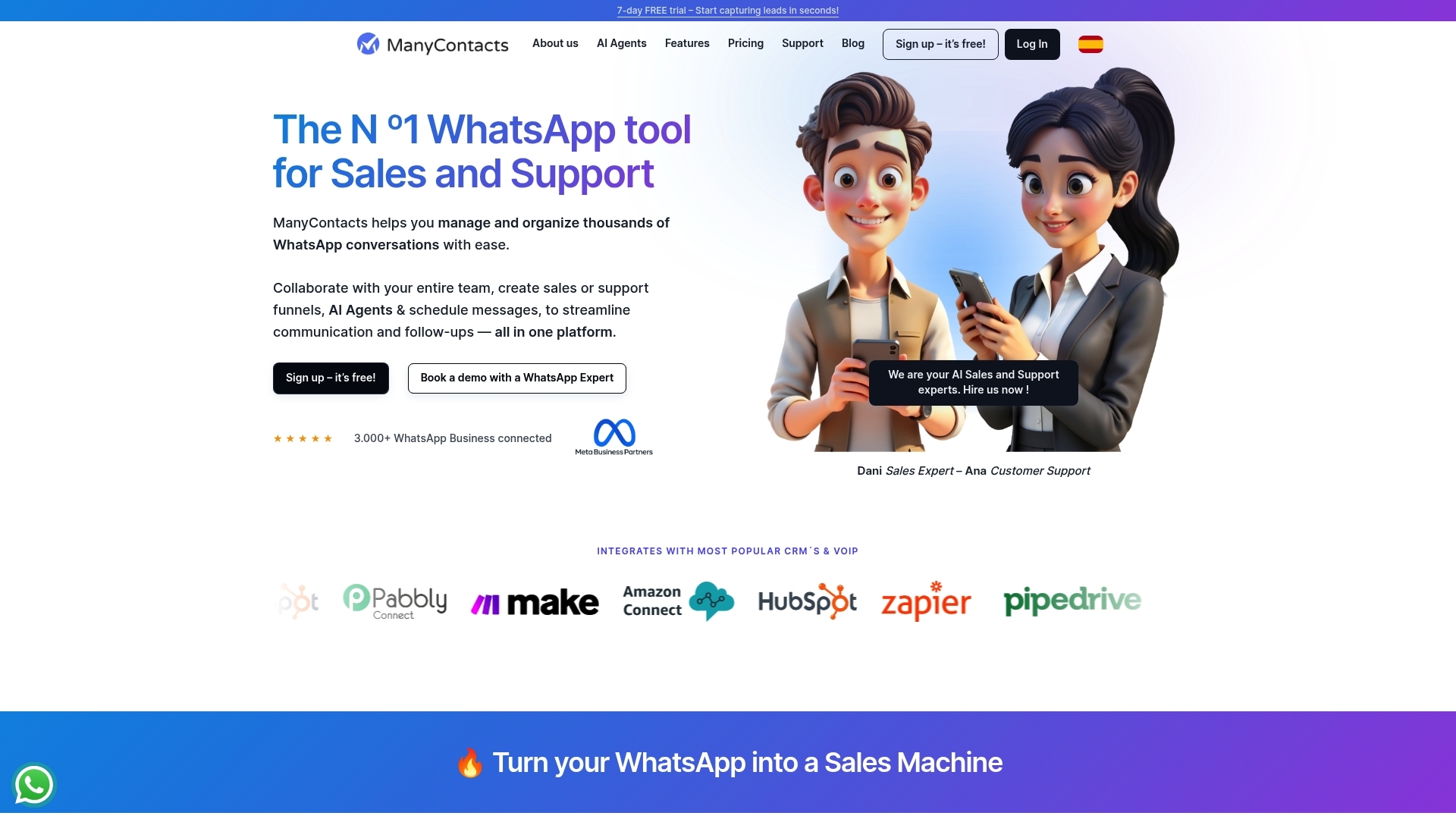
Si en tus pruebas el clic abre chat en móvil y en escritorio, el siguiente paso es generar un enlace limpio y un QR que puedas pegar donde quieras. Eso es la base de cualquier widget whatsapp y de un botón que lleve a WhatsApp Web o a la app sin fallos.
ManyContacts lo resuelve en minutos con su generador, sin tocar código ni pelearte con formatos de URL. Ve directo al generador de enlaces WhatsApp de ManyContacts y prepara estos datos antes de pegar nada en tu web.
- Elige el número correcto: usa tu WhatsApp Business (o el número de atención real). Escribe el número en formato internacional (con prefijo de país). Evita espacios y símbolos raros.
- Define el mensaje predefinido: redacta una frase corta que pida el dato que necesitas. Ejemplo: “Hola, vengo desde la web. Quiero info de [producto]. Mi ciudad es [ciudad]”.
- Genera el enlace clic-a-WhatsApp: el generador te entrega un link listo para usar. Ese link es el que abrirá WhatsApp Web en ordenador y WhatsApp en móvil.
- Prueba el enlace: ábrelo en Chrome (PC), Safari (iPhone) y Chrome (Android). Confirma que el chat se abre y el texto aparece precargado.
Cuando quieras que el acceso sea físico (carteles, mostrador, packaging, tickets), crea también el código QR. En ManyContacts puedes hacerlo desde su función de QR link, usando el mismo enlace para mantener trazabilidad y evitar versiones distintas circulando.
Checklist Rápida Para Que Tu WhatsApp Widget Web No Se Rompa
- El número existe y recibe mensajes en WhatsApp Business.
- El mensaje predefinido no lleva caracteres raros que se corten (prueba tildes y saltos de línea).
- El enlace final es el único que pegarás en tu botón whatsapp web, en tu widget y en tu QR.
Con el enlace y el QR listos, ya puedes insertarlos en HTML, WordPress o Shopify sin cambiar nada más.
Cómo Insertar el Widget WhatsApp en Tu Sitio: 3 Métodos (HTML, WordPress, Shopify)
Un widget WhatsApp funciona en tu web si pegas el enlace correcto en el lugar correcto. La regla práctica es simple: enlaza a wa.me (o a la URL que generaste) y deja que WhatsApp abra WhatsApp Web en escritorio y la app en móvil.
Dónde Pegar El Enlace Del Botón WhatsApp Web
Si aún no lo generaste, crea tu URL en el generador de ManyContacts: generador de enlaces WhatsApp. Si quieres, crea también el código para imprimir o poner en mostrador con QR link.
Antes de publicar, prueba el enlace en móvil y escritorio. Si precarga el mensaje, ya puedes insertarlo.
Método 1 (HTML): ideal si tienes una landing o un sitio a medida.
- Crea un botón o enlace en tu plantilla.
- Pega tu enlace de WhatsApp en el atributo href.
- Usa un texto claro: “Hablar por WhatsApp” o “Pedir presupuesto”.
Ejemplo mínimo:
<a href="TU_ENLACE">Hablar por WhatsApp</a>
Método 2 (WordPress): rápido si usas Gutenberg o Elementor.
- En Gutenberg: añade un bloque “Botón” y pega el enlace en “Enlace”.
- En Elementor: usa el widget “Button” y pega la URL en “Link”.
- Colócalo en páginas de alta intención: Contacto, Producto, Checkout, Precios.
Método 3 (Shopify): útil para producto y carrito.
- En el editor de tema, añade un botón en la plantilla de producto o en el carrito.
- Pega el enlace en el campo de URL del botón (o en el bloque “Custom liquid” si tu tema lo requiere).
- Si vendes varios productos, precarga el nombre del producto en el mensaje para reducir preguntas.
Si tu web es multi-idioma o tienes varias líneas (ventas y soporte), crea un enlace por caso y asigna cada botón a su página. Para ver más recursos de WhatsApp para equipos, visita ManyContacts.
Qué Copiar Exactamente: 7 Plantillas de Mensaje que Aumentan Respuestas
Si creas un enlace distinto para ventas y soporte, el texto precargado es lo que hace que tu widget whatsapp convierta. Un “Hola” obliga a repreguntar y baja la tasa de respuesta. Estas plantillas funcionan en whatsapp widget web y en cualquier botón whatsapp web porque piden un dato útil desde el primer mensaje.
- Ventas (producto concreto): “Hola, vengo desde la web. Me interesa [producto/servicio]. ¿Me confirmas precio y disponibilidad para [ciudad]?”
- Soporte (con ticket): “Hola, necesito ayuda con [tema]. Mi número de pedido es [pedido] y el correo de compra es [email]. ¿Podéis revisarlo?”
- Reservas (cita/agenda): “Hola, quiero reservar [servicio]. Me va bien [día] a [hora]. Mi nombre es [nombre]. ¿Hay hueco?”
- Presupuesto (con requisitos): “Hola, necesito presupuesto para [servicio]. Cantidad: [cantidad]. Ubicación: [ciudad]. Fecha objetivo: [fecha]. ¿Qué información os falta?”
- Seguimiento (post-lead): “Hola [nombre], te escribo por lo de [producto] que viste en la web. ¿Seguís interesados? Si me dices [presupuesto/plazo], te paso la mejor opción.”
- Estado De Envío (eCommerce): “Hola, quiero ver el estado de mi envío. Pedido [pedido], código postal [CP]. ¿Me compartís tracking y fecha estimada?”
- Calificación Rápida (para filtrar): “Hola, vengo desde la web. Busco [tipo] para [uso]. Mi presupuesto es [rango] y lo necesito en [plazo]. ¿Qué me recomendáis?”
Cómo Adaptarlas a Cada Página Del Botón WhatsApp Web
En ficha de producto, inserta [producto] y [ciudad]. En ayuda, fuerza [pedido]. En pricing, pide [rango] y [plazo]. Si atiende un equipo, estandariza variables para que todos pidan lo mismo. En ManyContacts, las respuestas rápidas ayudan a mantener estos textos consistentes cuando entran muchos chats a la vez.
Por Qué Tu Widget WhatsApp No Convierte (Y Cómo Arreglarlo en 5 Minutos)
Si tu equipo pide bien los datos (producto, ciudad, pedido) y aun así el widget whatsapp recibe pocos clics o chats flojos, el problema casi siempre está en la fricción: dónde lo pones, qué prometes, a qué hora respondes y cómo se abre en móvil vs escritorio.
Haz este diagnóstico rápido y aplica el ajuste. Son cambios de 5 minutos que suelen mover la aguja.
- Mala ubicación: si el botón queda solo en “Contacto”, pierdes intención. Pon el botón WhatsApp web en fichas de producto, pricing, checkout y páginas de error (404). En móvil, colócalo fijo abajo a la derecha y evita que tape el CTA principal.
- Demasiados clics antes de WhatsApp: popups con formularios, confirmaciones o páginas intermedias bajan conversiones. Enlaza directo al chat (wa.me) con mensaje precargado.
- Mensaje predefinido genérico: “Hola” genera ida y vuelta. Cambia a una pregunta que fuerce contexto: “Hola, quiero precio de [producto]. Soy de [ciudad]. ¿Me lo enviáis por aquí?”
- Horario mal gestionado: si respondes tarde, el usuario se enfría. Muestra horario en el copy (“Respondemos de 9:00 a 18:00”) y usa una respuesta automática en WhatsApp Business fuera de horario.
- Ruptura móvil/escritorio: prueba iPhone (Safari), Android (Chrome) y PC. Si en escritorio abre una página rara o no precarga texto, revisa espacios y caracteres en el parámetro text.
- Sin medición: sin UTM no sabes qué página convierte. Añade UTMs al enlace (por ejemplo, utm_source=web y utm_campaign=whatsapp) y registra el clic como evento en Google Analytics 4 (GA4) con Google Tag Manager.
- Sin continuidad cuando atiende un equipo: si el chat cae en móviles personales, se pierden seguimientos. Centraliza la atención en una bandeja compartida como ManyContacts para asignar conversaciones, usar respuestas rápidas y mantener SLA.
Checklist Express Para Mejorar Tu WhatsApp Widget Web
- Coloca el botón en páginas de alta intención y fíjalo en móvil.
- Enlace directo a chat, sin pasos intermedios.
- Mensaje con variables obligatorias (producto, ciudad, pedido).
- Horario visible y auto-reply fuera de horario.
- UTM + evento en GA4 para saber qué funciona.
FAQ: Widget WhatsApp, WhatsApp Widget Web y Botón WhatsApp Web
Cuando ya ajustaste ubicación, copy y horarios, suelen quedar dudas prácticas sobre el widget whatsapp y el clic a chat. Aquí van respuestas cortas, pensadas para que implementes sin fricción.
Preguntas Frecuentes Sobre WhatsApp Widget Web
¿Cuánto cuesta poner un botón WhatsApp web?
Crear un enlace clic-a-WhatsApp y pegarlo en tu web suele costar 0. El coste real aparece si usas herramientas de atención en equipo, automatización o la WhatsApp Business Platform (API), que depende de tu proveedor y del volumen de conversaciones.
¿Es legal usar un widget WhatsApp en España o la UE?
Sí, si informas y obtienes base legal para contactar. Si el usuario hace clic voluntariamente para escribirte, suele ser válido como contacto iniciado por el usuario. Si captas el número en un formulario para escribirle tú, añade consentimiento y revisa RGPD y ePrivacy. La guía oficial de WhatsApp Business explica políticas y usos aceptados: WhatsApp Business Policy.
¿Abre WhatsApp Web en ordenador y la app en móvil?
Sí. Un enlace bien formado (por ejemplo, wa.me con el número en formato internacional) redirige a WhatsApp Web en escritorio y a WhatsApp en móvil. Prueba en Chrome (PC), Safari (iPhone) y Chrome (Android) antes de publicar.
¿Puedo usar varios agentes con un solo número?
Con WhatsApp Business (app) el uso multi-dispositivo tiene límites operativos. Para equipos con asignación, etiquetas, historial compartido y control, usa una bandeja compartida como ManyContacts (CRM y contact center para WhatsApp) o la WhatsApp Business Platform con un software de atención.
¿Cómo mido clics y chats que vienen del botón?
Mide clics con Google Analytics 4 (evento de clic en el enlace). Para atribución, añade UTM al enlace y registra el origen en tu CRM (HubSpot o Pipedrive) cuando el lead entra. WhatsApp no comparte analytics completos del chat para enlaces estándar.
¿Cuál es la mejor práctica número 1 para convertir más?
Pre-carga un mensaje que pida un dato concreto (pedido, ciudad, producto). Si quieres hacerlo en 2 minutos, genera un enlace limpio con el generador de enlaces WhatsApp de ManyContacts y úsalo como URL única en web y QR.
