


WhatsApp Business con Múltiples Usuarios: Guía Completa para Equipos de Ventas
Si tu equipo atiende WhatsApp “entre varios”, ya conoces el síntoma: un lead pregunta precio, dos agentes responden distinto, otro chat se queda sin contestar y nadie sabe qué quedó pendiente. El problema no es tener el mismo número en varios dispositivos; es vender y dar soporte sin un sistema de control.
Aquí vas a salir con una decisión clara: cuándo te basta con Dispositivos Vinculados y cuándo necesitas pasar a una operación de equipo con asignación, estados, etiquetas, notas internas y trazabilidad. También verás cómo montar un WhatsApp para equipos con ManyContacts, pensado para centralizar conversaciones en una bandeja compartida y evitar el “a ver quién lo coge”.
Si tu objetivo es que cada conversación tenga dueño, seguimiento y tiempos medibles, el punto de partida es un shared inbox en WhatsApp. Y si además haces difusión, necesitas un flujo que aguante el pico sin bloquear ni desordenar el equipo, con campañas gestionadas desde un panel como la función de campañas.
Qué Significa “WhatsApp Multiusuario” Y Qué Se Puede Hacer De Verdad
“WhatsApp multiusuario” suele significar una sola cosa: varias personas atendiendo clientes desde el mismo número. En la práctica, WhatsApp Business permite compartir acceso, pero no convierte tu WhatsApp en un sistema de tickets. Por eso conviene separar claramente “ver y responder desde varios dispositivos” de “trabajar en equipo con control”.
Si buscas WhatsApp Business múltiples usuarios para un equipo comercial, estas son las capacidades reales (y sus límites) según lo que ofrece WhatsApp hoy.
Qué Permite WhatsApp Business Para Varios Agentes
WhatsApp Business (la app) soporta Dispositivos Vinculados. Con eso, varios agentes pueden abrir el mismo WhatsApp Business en distintos equipos y responder conversaciones desde el mismo número. Funciona bien cuando el objetivo es velocidad y visibilidad general.
También puedes usar WhatsApp Business Platform (API), la opción oficial de Meta para empresas que necesitan automatización, integraciones y operación multiagente a escala. La API no trae una bandeja de entrada lista para usar; necesitas un proveedor o software encima (por ejemplo, un inbox compartido o un contact center).
En resumen, “whatsapp para equipos” existe en dos niveles: acceso compartido (app) y operación multiagente real (API + software).
Qué No Hace De Forma Nativa (Y Por Qué Importa)
- No hay asignación nativa de conversaciones a un agente. Si dos personas contestan, el cliente recibe mensajes duplicados o inconsistentes.
- No hay trazabilidad operativa tipo “estado del caso” (abierto, en curso, resuelto) con auditoría clara por conversación.
- No hay SLA ni colas para priorizar leads calientes o incidencias urgentes.
- No hay notas internas reales para handoffs limpios entre ventas y soporte.
Esto explica por qué muchos equipos creen que ya tienen whatsapp multiusuario y, aun así, pierden ventas: comparten acceso, pero no comparten un proceso.
Meta documenta estas diferencias entre la app y la plataforma en su documentación oficial de WhatsApp Business Platform: developers.facebook.com/docs/whatsapp.
Si necesitas propiedad del chat, etiquetas, colas, historial por agente e integraciones con CRM como HubSpot o Pipedrive, entonces estás hablando de una bandeja compartida sobre WhatsApp (por ejemplo, ManyContacts) o de API con una capa operativa equivalente.
Cuándo Te Conviene Cada Opción: App, Dispositivos Vinculados, API O Bandeja Compartida
La decisión de “WhatsApp Business múltiples usuarios” no va de cuántos dispositivos conectas, va de cuántas conversaciones puedes controlar sin perder seguimiento. Si tu equipo crece y el volumen sube, el problema aparece rápido: dos agentes responden lo mismo, nadie sabe quién tiene el chat, y el cliente se enfría.
Usa este criterio práctico para elegir entre App, Dispositivos Vinculados, API o una bandeja compartida. Piensa en cuatro variables: volumen diario, número de agentes, necesidad de trazabilidad (quién hizo qué) y flujo operativo (asignación, colas, SLA).
| Opción | Te Conviene Si | Se Te Queda Corta Cuando |
|---|---|---|
| WhatsApp Business App (1 móvil) | Atiende 1 persona, pocos chats al día, venta simple sin handoffs. | Necesitas reparto de chats, control por agente, o seguimiento de pendientes. |
| Dispositivos Vinculados (multi-dispositivo) | Equipo pequeño, 2-5 agentes, prioridad en “todos ven el chat” más que en procesos. | Quieres asignación, colas, notas internas, auditoría y métricas por agente. |
| WhatsApp Business Platform (API) | Operación seria, integraciones con CRM, automatización, reporting, varios números y flujos. | No tienes recursos técnicos o necesitas empezar hoy sin implementación. |
| Bandeja Compartida (Shared Inbox) | Necesitas WhatsApp para equipos con propiedad del chat, etiquetas, colas y coordinación diaria. | Tu caso es hiper-personalizado y depende de desarrollo a medida sobre API. |
Regla Rápida Para Elegir WhatsApp Multiusuario
Si solo necesitas acceso desde varios equipos, Dispositivos Vinculados suele bastar. Si necesitas trabajo en equipo, elige una bandeja compartida. Herramientas como ManyContacts añaden asignación de responsables, etiquetas, colas de atención, notas internas y visibilidad del historial por agente, que es lo que convierte “varios usuarios” en un proceso de ventas repetible.
La API entra cuando el requisito principal es integración y automatización: sincronizar eventos con HubSpot o Pipedrive, enrutar conversaciones por reglas, conectar con un contact center, o medir rendimiento de forma avanzada. Meta documenta el enfoque oficial en WhatsApp Business Platform en Meta for Developers.
Si dudas entre bandeja compartida y API, decide por el plazo: una bandeja compartida te da operación ordenada en horas o días. La API te da control total, pero exige implementación, mantenimiento y gobierno del número.
Paso a Paso: Configurar WhatsApp Para Equipos Con Dispositivos Vinculados
Si necesitas WhatsApp Business múltiples usuarios sin montar una API ni una bandeja compartida, la opción más rápida es usar Dispositivos Vinculados. Esto te da acceso multi-dispositivo al mismo número, útil para un equipo pequeño que quiere responder desde varios ordenadores o móviles. Ojo: es “whatsapp multiusuario” a nivel de acceso, no de gestión (no hay asignación ni control de respuestas).
- Prepara el teléfono principal: mantén el móvil con el número de WhatsApp Business encendido, con batería, y con conexión estable. Si cambias de teléfono, planifica la migración antes de vincular más equipos.
- Abre WhatsApp Business en el móvil: entra en Ajustes y busca Dispositivos vinculados.
- Vincula el primer ordenador: en el PC o Mac abre WhatsApp Web (web.whatsapp.com) o instala WhatsApp Desktop. Escanea el QR desde “Dispositivos vinculados”.
- Repite por cada agente: cada vendedor vincula su propio ordenador (y si aplica, su propio móvil adicional) con el mismo flujo de QR.
- Define una regla operativa mínima: acordad quién responde qué tipo de chats, y cómo avisáis cuando un cliente queda “en seguimiento”. Sin esa regla, el equipo pisa conversaciones.
Limitaciones Reales De WhatsApp Para Equipos Con Dispositivos Vinculados
Dispositivos Vinculados resuelve el acceso, pero deja huecos importantes para un whatsapp para equipos con ventas:
- Sin propietario del chat: cualquiera puede responder y el cliente recibe mensajes duplicados.
- Sin cola ni prioridades: un lead de campaña y una incidencia entran igual.
- Sin auditoría útil: verás mensajes, pero no un histórico operativo por agente con estados.
Meta explica el funcionamiento del modo multidispositivo en su centro de ayuda: WhatsApp Help Center.
Errores típicos que generan caos: usar un “PC compartido” con una sesión abierta, responder sin acordar turnos, y confiar en etiquetas o notas que no existen de forma nativa. Si tu volumen sube, Dispositivos Vinculados se queda corto rápido. Ahí es cuando una bandeja compartida como ManyContacts aporta asignación, etiquetas, notas internas y colas, sin cambiar el número.
Paso a Paso: Montar WhatsApp Multiusuario Con ManyContacts (Asignación, Etiquetas Y Colas)
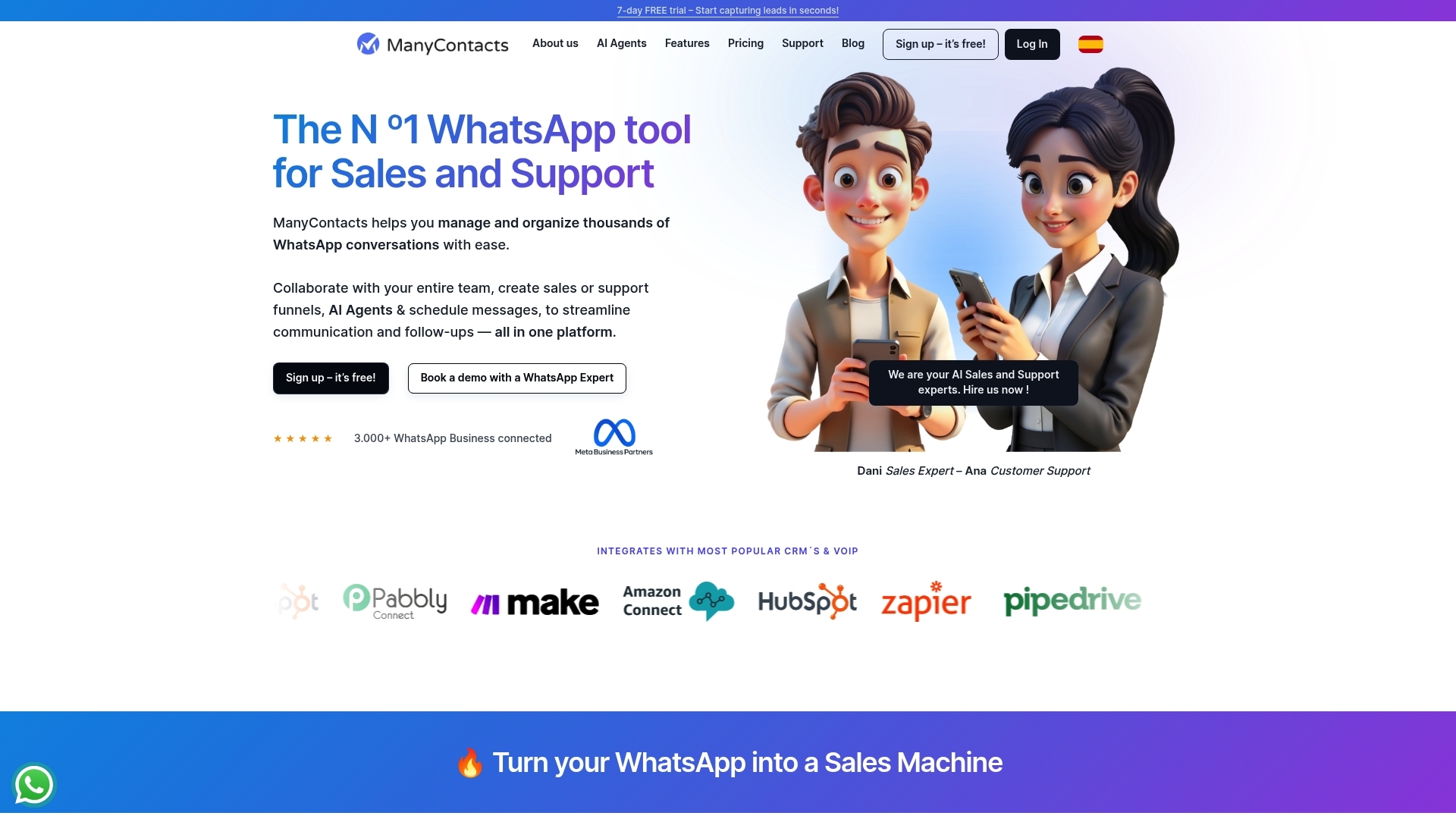
Cuando el multi-dispositivo se queda corto, necesitas WhatsApp Business múltiples usuarios con reglas operativas: un lugar único donde entran los chats, alguien queda responsable y el equipo ve el estado. ManyContacts convierte tu número de WhatsApp en un WhatsApp para equipos con bandeja compartida, asignación, etiquetas y colas, sin depender de “a ver quién lo coge”.
- Crea tu cuenta y conecta tu WhatsApp. Entra en ManyContacts, crea una cuenta y vincula tu WhatsApp Business. El objetivo es que todas las conversaciones se gestionen desde un panel único.
- Añade usuarios y define roles. Invita a tu equipo comercial y soporte. Asigna permisos básicos (quién responde, quién supervisa, quién gestiona configuración) para evitar cambios accidentales y mantener trazabilidad por agente.
- Centraliza la entrada con una bandeja compartida. Trabaja desde una sola vista de conversaciones para que el equipo no dependa de un móvil o un PC “principal”. Aquí empieza el verdadero whatsapp multiusuario: misma conversación, contexto compartido y actividad registrada.
- Configura asignación de responsables. Define un criterio simple desde el día 1: asignación manual por el coordinador, auto-asignación por el primer agente que responde, o reparto por colas (por ejemplo, “Nuevos leads”, “Postventa”, “Reclamaciones”). El chat debe tener dueño visible, siempre.
- Crea etiquetas que sirvan para vender. Evita etiquetas genéricas. Usa etiquetas accionables como “Lead nuevo”, “Cotización enviada”, “Pendiente de pago”, “Documentación”, “Cita agendada”. Las etiquetas te permiten filtrar rápido y priorizar seguimiento.
- Ordena el trabajo con colas. Monta colas por intención o urgencia: “Entrantes”, “VIP”, “Recontacto hoy”, “Soporte técnico”. Las colas evitan que el equipo responda por orden de llegada cuando el valor del lead es distinto.
- Estandariza el handoff con notas internas. Cuando un agente pase un chat a otro, deja una nota corta con: necesidad del cliente, última propuesta, siguiente paso y fecha. Esto reduce repeticiones y respuestas contradictorias.
Reglas Rápidas Para Que WhatsApp Multiusuario No Se Rompa
- Un chat, un responsable. Si cambia, se reasigna y se registra el motivo.
- Etiquetas limitadas. Mantén un set pequeño y revisa cada mes cuáles se usan.
- Colas con propietario. Cada cola necesita alguien que la vigile en cada turno.
Cómo Organizar Un Shared Inbox En WhatsApp Para No Duplicar Respuestas
Un shared inbox es lo que convierte “WhatsApp Business múltiples usuarios” en un proceso ordenado: una única bandeja donde entran los chats, se asignan responsables y se controla el estado. Sin ese flujo, el equipo cae en el “a ver quién lo coge” y empiezan las respuestas duplicadas, los leads sin seguimiento y los clientes enfadados.
El objetivo operativo es simple: cada conversación tiene dueño, un tiempo de respuesta acordado (SLA), contexto interno y un cierre verificable. Da igual si usas ManyContacts u otro sistema de bandeja compartida, estas reglas son las que evitan el caos en un whatsapp para equipos.
Flujo Mínimo De Shared Inbox Para WhatsApp Multiusuario
- Entrada única y triage: define un punto de entrada (un número) y una persona o turno que clasifica los chats nuevos. Separa “nuevo lead”, “cliente activo”, “postventa” y “soporte”. Si todo entra igual, todo se atiende tarde.
- Asignación con propiedad: asigna cada chat a un agente concreto. Prohíbe responder sin estar asignado, salvo urgencias. En ManyContacts esto se gestiona desde una bandeja compartida con asignación y colas, para que el equipo vea quién lo lleva y qué queda pendiente.
- SLA por tipo de conversación: fija tiempos máximos de primera respuesta y de seguimiento. Ejemplo práctico: leads de anuncios en menos de 5 minutos en horario comercial, soporte en menos de 30 minutos, postventa el mismo día. Mide el cumplimiento por agente y por cola.
- Notas internas y handoff: registra contexto que el cliente no debe ver (presupuesto, objeciones, próxima acción, estado del pago). Cuando cambie el responsable, exige una nota de traspaso con “qué se prometió” y “qué falta”.
- Cierre y motivo: cierra la conversación cuando haya resultado (venta, cita agendada, caso resuelto, sin respuesta). Guarda el motivo de cierre para reporting y para ajustar guiones.
Si quieres bajar a tierra este flujo con ejemplos de colas, estados y reglas de asignación, tienes una guía completa aquí: cómo organizar tu equipo con un shared inbox en WhatsApp.
Dos reglas que evitan la mayoría de duplicados: un chat abierto tiene un único responsable, y cualquier cambio de responsable exige nota interna con próxima acción y fecha.
El Error Que Casi Nadie Ve: Multiusuario Sin Reglas = Ventas Perdidas
La mayoría de equipos que activan WhatsApp Business múltiples usuarios se quedan con la parte fácil (acceso) y se saltan la parte que vende (proceso). El resultado es predecible: dos agentes responden al mismo lead, nadie hace seguimiento, y el cliente percibe desorden. El problema no es el whatsapp multiusuario, es operar multiusuario sin reglas.
Si quieres WhatsApp para equipos que cierre ventas, aplica estas reglas como “política de bandeja” desde el día 1. Son simples, pero obligatorias.
- Propiedad Del Chat: cada conversación activa tiene un dueño visible. Si el dueño no está, se reasigna. Si no hay dueño, nadie responde.
- Primera Respuesta Con Identidad: el primer mensaje debe identificar al agente (nombre y rol). Reduce el efecto “me atienden cinco personas” y baja la fricción en la negociación.
- Estados Operativos: define 4 o 5 estados que disparen acciones. Ejemplo: “Nuevo”, “En conversación”, “Pendiente del cliente”, “Pendiente interno”, “Cerrado”. Un chat sin estado se queda parado.
- SLA Realista: fija un tiempo máximo de primera respuesta y otro de seguimiento. En ventas B2C, 5 a 15 minutos suele ser el umbral donde el lead todavía está caliente. Si no puedes cumplirlo, crea una cola de “recontacto” y un mensaje de espera.
Handoffs, Plantillas Y Auditoría En WhatsApp Multiusuario
Los traspasos mal hechos son el agujero por el que se van las ventas. Un handoff se considera “hecho” solo cuando cumple un formato mínimo, siempre igual. Si usas una bandeja compartida como ManyContacts, esto se vuelve rutina con asignación, notas internas y actividad por agente.
- Handoff Con Nota Interna: motivo del traspaso, contexto (qué pidió el cliente), última oferta, próxima acción y fecha. Sin próxima acción, el chat queda huérfano.
- Plantillas Para Momentos Repetibles: crea respuestas guardadas para “recibido”, “cotización enviada”, “seguimiento”, “documentos”, “cierre”. Las plantillas evitan contradicciones de precio, plazos o condiciones entre agentes.
- Auditoría Semanal: revisa una muestra de conversaciones por agente. Busca duplicados, tiempos muertos, cambios de responsable sin nota y cierres sin motivo. Corrige el proceso, no a la persona, hasta que el error desaparezca.
Una señal de alarma fácil: si el equipo usa el chat como memoria, en vez de usar estados y notas internas, el multiusuario se convierte en ruido. Ahí es donde se pierden oportunidades sin que nadie lo note.
Cómo Lanzar Campañas En WhatsApp Sin Bloqueos Ni Caos De Equipo
Cuando el equipo usa el chat como memoria, una campaña amplifica el problema: entran decenas o cientos de respuestas y el WhatsApp Business múltiples usuarios se convierte en un “todos a la vez”. La forma de evitar bloqueos y caos es tratar la campaña como un flujo operativo: segmentas bien, controlas el volumen, asignas propietarios y mides seguimiento por conversación.
En WhatsApp, el riesgo típico no es “enviar”, es lo que pasa después: respuestas sin dueño, leads calientes que se enfrían y duplicados. Un whatsapp multiusuario bien montado necesita campaña + bandeja compartida + reglas.
Proceso Operativo Para Campañas En WhatsApp Para Equipos
- Define objetivo y evento de éxito. Ejemplos claros: agendar una cita, confirmar un pedido, recuperar un carrito. Si no defines el siguiente paso, tu equipo improvisa y el cierre cae.
- Segmenta con datos que el equipo pueda ejecutar. Segmenta por intención y etapa, no por “lista grande”. Ejemplos: “Lead nuevo de Meta Ads”, “Recontacto 7 días”, “Cliente con pago pendiente”, “Postventa 30 días”. Si tu segmentación no se traduce en un guion y una cola, no sirve.
- Controla el volumen y el horario. Envía por tandas (por ejemplo, bloques de 50-200 contactos según tu capacidad de respuesta). Agenda en horario de cobertura real. Si tu equipo atiende 9:00-18:00, evita disparar mensajes a las 21:00.
- Prepara mensajes y respuestas rápidas. Define 2-4 plantillas de salida y respuestas para objeciones frecuentes. Mantén variables simples (nombre, producto, sede) para reducir errores manuales.
- Enruta respuestas a colas y asigna responsable. La campaña debe crear una cola específica (“Campaña Abril 2026”) y cada respuesta debe tener dueño. ManyContacts permite gestionar campañas y luego ordenar el trabajo con asignación, etiquetas y colas desde el mismo panel. Puedes ver la función aquí: campañas en ManyContacts.
- Mide seguimiento, no solo envíos. Revisa por cola: tiempo de primera respuesta, conversaciones sin respuesta, tasa de cita o venta. Si un lead responde “me interesa” y nadie lo toma, tu campaña solo generó ruido.
Regla práctica: si no puedes responder el pico de respuestas en menos de 10-15 minutos, reduce el tamaño de la tanda o aumenta agentes asignados a la cola de campaña.
FAQ: WhatsApp Business Múltiples Usuarios, Límites Y Dudas Reales
Cuando el pico de mensajes aprieta, aparecen las dudas prácticas sobre WhatsApp Business múltiples usuarios: cuánta gente puede entrar, si se puede con un solo número, qué cambia con la API, y cómo mantener seguridad y control. Aquí van respuestas directas para equipos de ventas y soporte.
Preguntas Frecuentes Sobre WhatsApp Multiusuario
-
¿Cuántos usuarios pueden usar el mismo WhatsApp Business?
Con la app de WhatsApp Business, el acceso se gestiona por Dispositivos Vinculados. WhatsApp limita el número de dispositivos vinculados por cuenta y puede cambiarlo con el tiempo. Si necesitas sumar agentes sin preocuparte por ese techo, usa una bandeja compartida (por ejemplo, ManyContacts) o WhatsApp Business Platform (API) con un inbox multiagente. -
¿Se puede usar un solo número para varios agentes?
Sí. Ese es el caso típico de whatsapp para equipos. La diferencia está en el control: con Dispositivos Vinculados, todos pueden responder y se pisan; con una bandeja compartida, asignas un responsable por chat, trabajas con colas y dejas notas internas para handoffs. -
¿Qué diferencia real hay entre la app y WhatsApp Business Platform (API)?
La app prioriza simplicidad. La API (Meta) prioriza operación a escala: integraciones con CRM, automatización, enrutamiento y reporting. La API no es una “app” lista para el día a día, necesitas software encima (inbox compartido, contact center o CRM). Referencia oficial: Meta for Developers, WhatsApp. -
¿La API permite usuarios ilimitados?
La API no funciona por “dispositivos” como la app. Normalmente escalas por agentes dentro del software que uses y por tu capacidad operativa (colas, turnos, QA). En una bandeja compartida puedes añadir agentes y mantener trazabilidad por conversación. -
¿Qué pasa con la seguridad si varias personas entran al mismo WhatsApp?
El riesgo sube cuando compartes el móvil principal, dejas sesiones abiertas en PCs compartidos o no revocas accesos al salir alguien del equipo. Aplica higiene básica: equipos con usuario propio, bloqueo de pantalla, revisa Dispositivos Vinculados cada semana y elimina accesos que no reconozcas. Guía oficial: WhatsApp Help Center. -
¿Cómo escalo sin perder chats ni duplicar respuestas?
Pasa de “todos ven todo” a “cada chat tiene dueño”. Usa colas por intención (leads, postventa, soporte), SLA por cola y notas internas obligatorias en cada traspaso. Si operas con ManyContacts, centralizas la bandeja, asignas conversaciones, etiquetas estados y auditas actividad por agente sin depender de un móvil.
Checklist Final Para Dejar WhatsApp Para Equipos Funcionando Hoy
Si quieres WhatsApp Business múltiples usuarios funcionando hoy, deja de pensar en “cuántos entran” y valida esto: cada chat tiene dueño, el equipo sabe qué hacer con cada mensaje y puedes medir tiempos. Este checklist te evita el multiacceso sin control, que es donde se pierden leads y se duplican respuestas.
- Define tu modo de operación: Dispositivos Vinculados si sois pocos y aceptáis coordinación manual; bandeja compartida si necesitas asignación, colas, notas internas y trazabilidad; WhatsApp Business Platform (API) si vas a integrar con CRM y automatización a escala.
- Fija un número “oficial”: un solo número para ventas o para soporte. Si mezclas todo en el mismo número, crea colas y reglas desde el día 1.
- Configura acceso seguro: activa verificación en dos pasos en WhatsApp, controla quién tiene el teléfono principal, y evita sesiones abiertas en PCs compartidos.
- Establece la regla “Un Chat, Un Responsable”: nadie responde si el chat no está asignado. Define quién reasigna en turnos y qué hacer en urgencias.
- Define estados operativos: usa 4 o 5 estados que obliguen a actuar (por ejemplo: Nuevo, En conversación, Pendiente del cliente, Pendiente interno, Cerrado). Prohíbe “dejarlo para luego” sin estado.
- Crea etiquetas accionables: elimina etiquetas decorativas. Mantén etiquetas que cambien la siguiente acción (Cotización enviada, Pendiente de pago, Recontacto hoy, Documentación).
- Monta colas por intención: separa entrantes de campañas, recontactos y postventa. Asigna un propietario por cola y un horario de cobertura.
- Escribe 6 a 10 plantillas: primera respuesta con nombre del agente, envío de info, seguimiento, objeciones frecuentes, solicitud de documentos, cierre. Revisa precios y condiciones para que todos digan lo mismo.
- Define SLA por tipo de chat: por ejemplo, leads nuevos en 5 a 15 minutos en horario comercial, soporte en 30 minutos. Mide cumplimiento semanal y ajusta turnos o colas.
- Estándar de handoff: cada traspaso exige nota interna con contexto, última propuesta, próxima acción y fecha. Sin fecha, el seguimiento se cae.
- Auditoría semanal de 30 minutos: revisa duplicados, chats sin responsable, conversaciones sin respuesta y cierres sin motivo. Corrige la regla que falló y documenta el cambio.
- Escala cuando el volumen lo pida: si ya operas con “whatsapp multiusuario” y el equipo pisa chats, pasa a una bandeja compartida como ManyContacts para asignación, colas, notas internas, campañas y métricas por agente desde un panel único.
Empieza por el punto 4 y no avances hasta que se cumpla cada día. El resto se vuelve mucho más fácil cuando el equipo respeta la propiedad del chat.
